
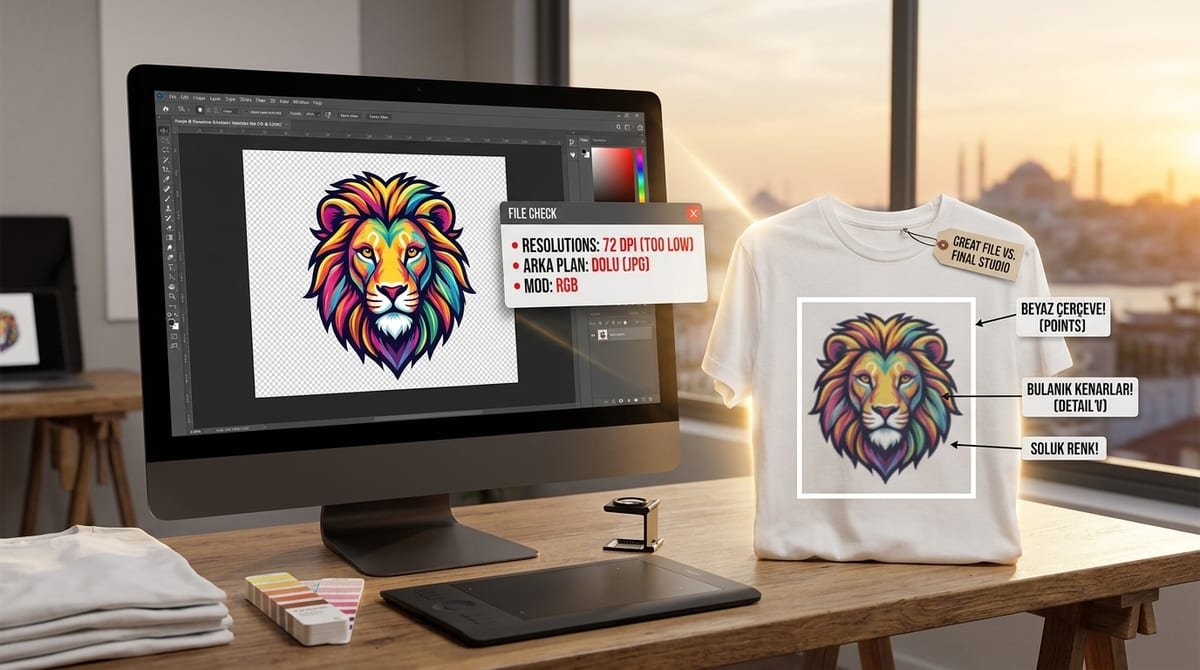
Baskıya verdiğin tasarım ekranda harika görünüyordu ama tişörte basılınca hayal kırıklığı mı oldu? Bulanık çıktı, beyaz kare etrafında çerçeve, renkler soluk... Bu sorunların sebebi neredeyse her zaman aynı: yanlış hazırlanmış baskı dosyası. İyi haber şu — dosyanı doğru hazırlarsan baskı, ekranda gördüğünden bile daha iyi çıkar. İşte baskı için tasarım hazırlamanın tüm kuralları.
![Baskı dosyası hazırlığı: PNG formatı ve çözünürlük kontrolü]
Baskı Dosyası Neden Bu Kadar Önemli?
Baskı makinesi sihirbaz değildir — ona ne verirsen onu basar. Düşük çözünürlüklü görseli güzelleştiremez, beyaz arka planı kaldıramaz, bulanık logo'yu netleştiremez. Baskı kalitesinin %80'i dosyada, %20'si makinede.
Yanlış Dosyada Ne Olur?
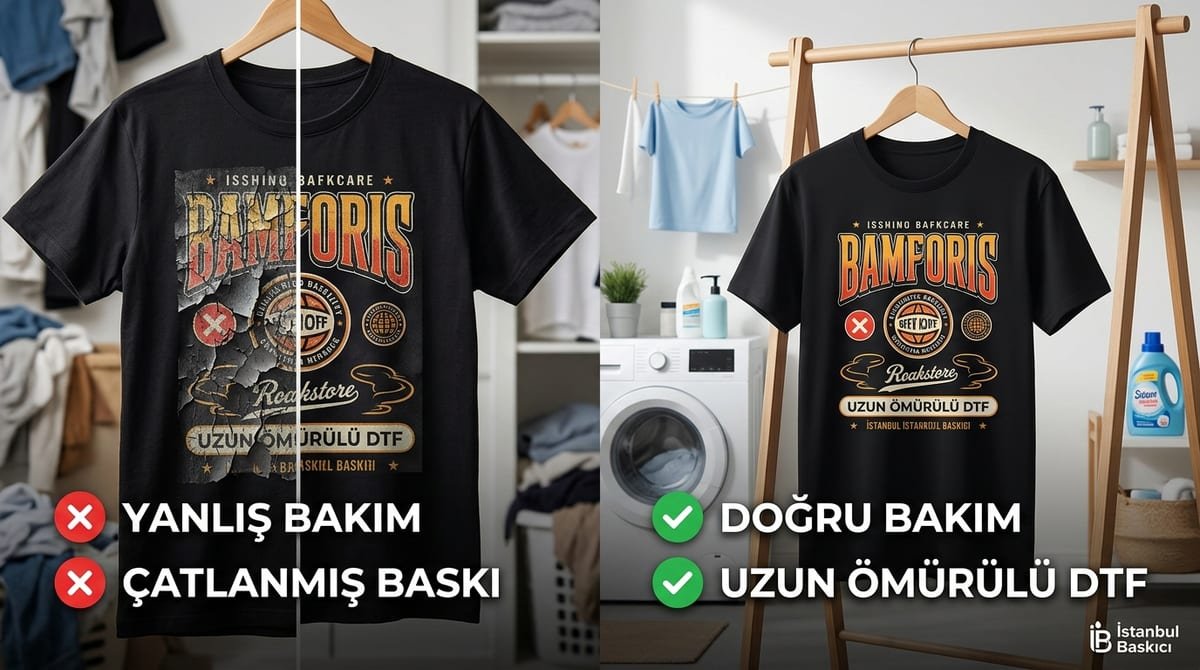
- Bulanık baskı – Düşük çözünürlük, piksel piksel görünüm
- Beyaz kare çerçeve – Transparan olmayan arka plan, tişörtte beyaz kutu
- Soluk renkler – Yanlış renk modu, canlı ekran rengi soluk baskıya döner
- Küçük baskı – Yanlış boyutlandırma, tasarım minicik kalır
- Kenar bozuklukları – Düşük kalitede JPG sıkıştırması, kenarlarda bozulma
Kural basit: baskı dosyası ne kadar temizse, baskı o kadar güzel. 5 dakikalık dosya hazırlığı, baskı kalitesini ikiye katlar.
Altın Kural 1: Çözünürlük 300 DPI
Çözünürlük, baskının netliğini belirler. Ekranda 72 dpi güzel görünür ama baskıda 300 dpi şarttır.
| Çözünürlük | Sonuç |
|---|---|
| 72-150 dpi | Bulanık, pikselli baskı |
| 150-200 dpi | Kabul edilebilir ama kenarlar yumuşak |
| 300 dpi | Keskin, net, profesyonel baskı |
| 600 dpi | Fotoğraf baskıları için ideal |
DPI Nasıl Kontrol Edilir?
- Windows'ta: Dosyaya sağ tık → Özellikler → Ayrıntılar
- Telefonda: Görsel bilgileri bölümünden çözünürlüğe bak
- Kural: 300 dpi altındaki görseli baskı için kullanma — kalite kaybı kaçınılmaz
Boyut Hesabı
Baskı boyutuna göre minimum piksel:
- 10x10 cm baskı → en az 1200x1200 piksel
- A4 (21x29 cm) → en az 2500x3500 piksel
- A3 (29x42 cm) → en az 3500x5000 piksel
Altın Kural 2: Transparan Arka Plan (PNG)
Bu, en çok yapılan hatadır. JPG görselin arka planı her zaman dolu gelir — çoğunlukla beyaz. Baskıda o beyaz, tişörtte beyaz kare olarak çıkar.
Format Karşılaştırması
- PNG – Transparan arka plan destekler ✓ (baskı için en iyi)
- JPG – Arka plan her zaman dolu ✗ (beyaz kare sorunu)
- PDF – Vektör destekli ✓ (logo için ideal)
- SVG/EPS – Vektör, sonsuz ölçeklenebilir ✓ (en profesyonel)
Arka Planı Nasıl Kaldırırsın?
- Ücretsiz online araçlar – remove.bg, Adobe Express arka plan kaldırma
- Canva – Pro hesapta tek tıkla arka plan kaldırma
- Photoshop – Magic Wand veya Remove Background
- Telefonda – iOS 16+ fotoğraf uygulamasında nesneye uzun bas → kopyala
İpucu: Arka planı kaldırdıktan sonra PNG olarak kaydet. JPG olarak kaydedersen transparanlık kaybolur, beyaz geri gelir.
Altın Kural 3: Renk Modu
RGB vs CMYK
- RGB – Ekran renkleri (kırmızı, yeşil, mavi ışık). Canlı ve parlak görünür.
- CMYK – Baskı renkleri (cam göbeği, macenta, sarı, siyah mürekkep). Ekrandan %10-15 daha soluk görünür.
Baskı dosyasını RGB hazırlayıp gönderebilirsin — DTF baskı sistemi renkleri otomatik dönüştürür. Ama bil ki ekrandaki neon parlaklığı, baskıda bir ton soluk çıkar. Kritik renkler için numune baskı iste.
Altın Kural 4: Boyut ve Konumlandırma
Baskı Alanları
| Bölge | Önerilen Boyut | Ne İçin? |
|---|---|---|
| Sol göğüs | 8-10 cm | Logo, küçük yazı |
| Göğüs ortası | 20-25 cm | Ana tasarım |
| Sırt | 25-35 cm | Büyük tasarım, isim listesi |
| Kol | 5-7 cm | Rozet, numara |
Tasarımda Dikkat
- Çok ince çizgiler – 1 piksel inceliğindeki çizgiler baskıda kaybolur, minimum 2-3 piksel kalınlık
- Çok küçük yazı – 10pt altı yazılar okunmaz, minimum 14pt
- Kenar güvenliği – Tasarımı baskı alanının tam kenarına taşıma, %5 boşluk bırak
Altın Kural 5: Telif ve İzinler
Kendi çizimin, kendi fotoğrafın — sorun yok. Ama internetten aldığın görselde dikkat:
- Telifli görseller – Disney, Marvel, futbol kulüpleri logoları telifli — izinsiz basılamaz
- Ücretsiz kaynaklar – Freepik, Flaticon (lisans tipini kontrol et)
- Kendi fotoğrafın – Telif sorunu yok, gönül rahatlığıyla bas
Hazır Olduğunda: Sipariş Adımları
- Dosyanı hazırla – PNG transparan, 300 dpi, doğru boyut.
- istanbulbaskici.com/kendin-tasarla sayfasına gir – Ürünü seç.
- Görseli yükle – Dosyanı sürükle bırak.
- Konumlandır – Sürükle, boyutlandır, yerleştir.
- Önizleme – Baskı sonrası görünümü kontrol et.
- Sepete ekle ve öde – Tek adet bile sipariş ver.
- Teslimat – İstanbul içi 2-3 iş günü.
Sıkça Sorulan Sorular
Telefonda çektiğim fotoğraf baskıya uygun mu?
Modern telefonlar 12+ MP çeker — çoğu A4 baskı için yeterli çözünürlüktedir. Ancak görseli WhatsApp üzerinden aldıysan sıkıştırılmış olabilir; orijinal dosyayı kullan.
Arka planı nasıl transparan yaparım?
Ücretsiz araçlarla tek tıkla: remove.bg veya Adobe Express. Görseli yükle, arka planı kaldır, PNG olarak indir.
72 dpi görseli 300 dpi yapabilir miyim?
Hayır — düşük çözünürlüklü görseli büyütmek pikselleşmeyi artırır, kaliteyi geri getirmez. Baştan yüksek çözünürlüklü dosya gerekir.
Hangi format en iyisi: PNG mi PDF mi?
İkisi de mükemmel. PNG fotoğraf ve raster görseller için, PDF vektör logo ve yazılar için idealdir.
Tasarımım yoksa ne yapabilirim?
kendin-tasarla sayfasında metin ekleme ve düzenleme araçları var. İsim yaz, font seç, konumlandır — program bilmeden tasarım yapabilirsin.
Özet: Mükemmel baskı, mükemmel dosyayla başlar. 5 altın kural: 300 dpi çözünürlük, PNG transparan arka plan, doğru boyut, yeterli font kalınlığı ve telifsiz görsel. Bu kuralları uygula, baskın ekranda gördüğünden daha iyi çıksın. İstanbul Baskıcı olarak dosyanı yükle, biz fotoğraf kalitesinde basalım.
Hemen tasarla: Tasarım sayfasına git →